info kesehatan/unik/serba serbi

Share Up To 110 % - 10% Affiliate Program
Showing posts with label Tutorial. Show all posts

Friday, 6 November 2015

Cara Mengatasi CD Drive Yang Tidak Terdeteksi Pada Windows 10


CD Drive tiba -tiba saja tidak muncul setelah saya mengganti HDD komputer dengan kapasitas yang lebih besar. Benar - benar aneh tapi nyata dan saya tidak menduga akan terjadi seperti ini. Awalnya saat saya mengganti OS Windows 7 saya ganti dengan Windows 10, Wah bingung juga sampai akhirnya saya mencari - cari di internet untuk menemukan jawabannya.

Dan ternyata Microsoft telah mempersiapkan jawaban tersebut bahkan ada sekitar 5 solusi yang bisa kita coba bukan saja untuk Windows 8 tapi juga termasuk Windows XPWindows Vista, serta Windows 7 apabila cd drive tidak terdeteksi pada Windows sobat. Berkenaan dengan CD Drive yang tidak terdeteksi ini, biasanya windows akan memberikan Code mengenai Status Divice dengan tanda kuning di Device Manager pada komputer kita seperti : 
  • (Code 19) : Windows tidak bisa melakukan start pada hardware divice disebabkan karena registry yang tidak lengkap atau rusak.
  • (Code 31) : Windows tidak bisa melakukan load pada driver yang dibutuhkan karena perangkat tidak bekerja dengan benar.
  • (Code 32) : Layanan terhadap perangkat ini di disable.
  • (Code 39) : Windows tidak bisa melakukan load terhadap driver perangkat ini disebabkan oleh driver yang korup atau hilang.
  • (Code 41) : Windows sukses melakukan load terhadap driver perangkat ini tetapi tidak menemukan perangkat hardware yang dimaksud.
Namun bila tanda kuning pada Divice Manager tidak terlihat di Windows 8, kemudianDVD/CD-ROM juga tidak tampak, sobat tinggal meng-klik menu View | lalu centang  Show hidden devices. Maka seluruh device yang tersembunyi akan muncul. Sekedar catatan, sebelum anda melakukan langkah di atas sobat harus mengecek pada bios komputer apakahCD/DVD terdeteksi secara normal atau tidak. Bila CD/DVD tidak terdeteksi pada bios, alangkah baiknya anda harus mengecek kabel power dan kabel ATA atau SATA yang digunakan pada CD Drive teman - teman.


Sedangkan Lima ( 5 )  solusi yang diberikan Microsoft tersebut adalah :
  1. Menggunakan Hardware dan Device troubleshooter untuk Windows 7, Windows 8, dan Windows 8.1.
  2. Menggunakan perbaikan CD/DVD troubleshooter.
  3. Perbaikan secara manual pada Registry yang korup.
  4. Dengan cara melakukan update atau reinstall driver CD/DVD.
  5. Dengan membuat subkey pada Registry Windows.
Dari beberapa solusi yang diberikan, saya mencoba menggunakan solusi yang ke 5, yaitu membuat subkey pada Registry Windows dan ternyata berhasil. Dan ingat sebelum melakukan perubahan pada Registry sebaiknya anda backup terlebih dahulu Registry pada Windows sobat. Silahkan ikuti panduan singkat saya dibawah ini.

Cara mengatasi CD Drive yang tidak terdeteksi pada Windows 8 dengan membuat Subkey pada atapi Registry Windows :
  • Ketik regedit pada search the web and windows lalu tekan Enter

  • Setelah anda masuk registry windows cari[HKEY_LOCAL_MACHINE\SYSTEM\CurrentControlSet\services\atapi]
  • Selanjutnya klik kanan pada atapi pilih New dan klik Key untuk membuat kunci baru.
  • Berinama key tersebut dengan Controller0
  • Klik kanan lagi pada Controller0 dan pilih New lalu klik DWORD (32-bit) Value.
  • Isi nama dengan EnumDevice1
  • Kemudian klik 2x atau klik kanan pada EnumDevice1 pilih Modify... 
  • Buat Value data 1 lalu klik OK. 
  • Langkah terakhir kita tinggal merestart PC. 
Jika tahapan yang sobat lakukan benar, maka pada registry windows akan terlihat seperti gambar dibawah ini :

Membuat Key baru pada atapi Windows Registry

1. HKEY_LOCAL_MACHINE\SYSTEM\CurrentControlSet\services\atapi.

2. New Key - Controller0.

3. New - DWORD (32-bit) Value | EnumDevice1 dengan Value data 1


Bila masih kurang faham, anda juga bisa menonton video tutorial yang saya sertakan dibawah ini. Selamat mencoba dan semoga bermanfaat.

                                                                               lihat Videonya Di Bawah Ini


;

Tuesday, 14 October 2014

Cara Cek Tagihan Listrik Online PLN via Aplikasi HP Android

Cara Cek Tagihan Listrik Online PLN via Aplikasi HP Android. Sobat Pusat Teknologi dapat memeriksa tagihan listrik setiap bulannya hingga bulan sebelumnya. Ada tiga cara mengecek tagihan listrik PLN online ini yakni melalui scan barcode meteran, input suara, maupun memasukkan secara manual.


Saat ini Aplikasi android ini sedang dikembangkan untuk seluruh wilayah di Indonesia sehingga dapat digunakan oleh pelanggan PLN di wilayah manapun dan tentu saja aplikasi ini tidak akan dapat digunakan oleh pelanggan listrik prabayar PLN.

Cara penggunaan aplikasi android untuk Cek Tagihan Listrik PLN:

    Download & Install Aplikasi Cek Tagihan Listrik di Ponsel Android sobat. Untuk mendownload aplikasi android ini sobat Pusat Teknologi dapat mencarinya melalui Google Play TagihanListrik kemudian klik install/pasang.
  • Setelah aplikasi terinstall dengan tepat dan benar sobat Pusat Teknologi dapat membuka aplikasi Tagihan Listrik tersebut. Ada tiga cara yang dapat sobat lakukan untuk mengecek tagihan listrik PLN secara online.
  1. Cara pertama, klik ikon berlambangkan mic, kemudian cobalah katakan Nama Pelanggan yang dinginkan, nanti akan muncul 12 digit angka ID pelanggan. Ikuti petunjuk yang ada hingga muncul tagihan listrik sobat.
  2. Cara kedua, memasukkan ID pelanggan sebanyak 12 digit kemudian klik proses.
  3. Cara ketiga, klik ikon barcode kemudian arahkan kamera ke gambar barcode pada meteran listrik, tunggu hingga proses scanning selesai, selanjutnya klik tombol proses.
  • Setelah tagihan muncul, sobat Pusat Teknologi dapat membagikan tagihan tersebut ke facebookemail, atau pesan tertulis.

Aplikasi Android Cek Tagihan Listrik PLN
Nah, itu tadi sekilas informasi dan cara menggunakan aplikasi Android untuk mengecek Tagihan Listrik PLN yang dapat digunakan pada ponsel atau smartphone Android sobat Pusat Teknologi. Aplikasi tagihan listrik online ini tentu saja sangat bermanfaat sekali bagi sobat yang ingin mengecek tagihan listrik PLN rumah, kantor, atau kos-kosan. Selamat mencoba dan semoga Bermanfaat.
;

Cara Mudah Melegakan RAM Ponsel Android

RAM atau Random Access Memory merupakan tempat penyimpanan data yang dapat di akses secara random (acak) setiap saat oleh program didalam urutan atau pun lokasi apapun serta mengatur secara random (acak) tidak mengacu pada letak data dan data-data di dalam RAM ini bersifat sementara artinya dia akan hilang saat program yang kita jalan kan kita matikan.

Namun Log Android tidak akan membahas lebih jauh tentang RAM, disini yang akan kita bahas adalah Cara Mudah Melegakan RAM Ponsel Android yang mana cara ini adalah cara paling mudah dari sekian banyak cara menambah kinerja RAM ponsel android tersebut.
Cara Mudah Melegakan RAM Ponsel Android yang akan Log Android bagikan adalah dengan metode pemasangan tweaks pada build.prop dimana persyaratan utama untuk melakukan langkah ini ponsel android anda harus mendapat akses ROOT, silahkan anda cari tutorial root ponsel andaroid di Log Android ini lengkap.

Setelah ponsel anda mendapat akses root silahkan melanjutkan langkah Cara Mudah Melegakan RAM Ponsel Android berikut:

Langkah 1. Download dan install aplikasi Root Xplorer disini.


Langkag 2. Sekarang buka aplikasi Root Xplorer yang telah anda download dan install tadi lalu masuk ke folder /system lalu cari file build.prop.

Langkah 3. Setelah anda mendapatkan file build.prop, klik dan tahan pada file build.prop lalu pilih Open In Text Editor.
Catatan: bila tidak bisa di edit silahkan rubah Mount R/W menjadi R/O di pojok kanan atas Root Xplorer.

Langkah 4. Tambahkan tweaks ro.HOME_APP_ADJ=-25, setelah selesai menambahkan ro.HOME_APP_ADJ=-25 klik pilihan lalu pilih Save Changes dan Root Xplorer otomatis akan mem-backup file build.prop aslinya.

Langkah 5. Sekarang reboot ponsel anda, Enjoy!!

Untuk melihat info RAM masuk ke Pengaturan > Aplikasi > Pemakaian Memori lalu pilihAplikasi Berjalan.
Ini adalah hasi dari pemasangan tweaks pada ponsel android kami, info RAM sangat bagus.

Perhatian: Langkah-langkah pemasangan tweaks pada build.prop ini beresiko ponsel akan bootlop jika terjadi kesalahan. pastikan anda menambah script ro.HOME_APP_ADJ=-25 persis dengan yang android berikan dan mengikuti langkah demi langkah, jangan melewatkan atau merubah satu langkah pun.
;

Cara Mengganti Nada Dering SMS Dengan Musik

 Ponsel Android merupakan ponsel pintar yang memiliki kecanggihan teknologi masakini dan telah menguasai pasar penjualan ponsel pintar dari mulai yang Low-End hingga High-Eng. Namu meski demikian untuk sebagian besar ponsel Android ini ternyata masih memiliki kekurangan yang harus diakui salah satunya bahwa tidak bisa mengganti nada dering SMS dengan lagu mp3 atau ringtones lainnya, meskipun bisa diganti itu pun hanya dengan pilihan terbatas yang disediakan khusus oleh masing-masing ponsel android tersebut.

Selain nada dering SMS ternyata hal seprti ini juga sama seperti nada dering alarm, email atau notifikasi lainnya ternyata sudah disediakan dengan pilihan terbatas di masing-masing ponsel android tersebut, Namun untuk anda yang tetap ingin mengganti nada dering ponsel Android anda dengan Ringtones Musik mp3 anda tidak perlu khawatir, Log Android akan memandu anda Cara Mengganti Nada Dering SMS Dengan Musik.

Berikut Cara Mengganti Nada Dering SMS Dengan Musik:

Langkah 1. Buka File Manager atau File Saya.
Langkah 2. Dalam File Manager, sekarang buat folder " sdcard/media/audio/notifications ",
Catatan: Biasanya folder notifications sudah tersedia secara default, namun bila tidak ada folder tersebut anda buat folder " notifications ".di dalam folder audio dan menjadi seperti ini " sdcard/media/audio/notifications ".


Langkah 3. Sekarang Copy lagu yang ingin anda jadikan sebagai nada dering pesan lalu Paste tersebut di folder notifications yang telah anda buat tadi.


Langkah 4. Sekarang keluar dari File Manager, buka Pesan >Pengaturan > Centang Notifikasi lalu Pilih Nada dering.


Langkah 5. Selesai!!

Untuk pengaturan nada dering alarm, ringtone dan notifikasi lainnya anda bisa mengikuti cara yang sama seperti diatas dengan membuat foder sebagai berikut:

- sdcard/media/audio/alarms        < Folder ini untuk menambah pilihan nada dering alarm.
sdcard/media/audio/ringtones        <Folder ini untuk menambah pilihan nada dering panggilan telepon.
sdcard/media/audio/notifications       < Dipengaturan telepon folder ini dapat menjadi pilihan nada dering notifikasi telepon.


Setelah selasai membuat folder silahkan Copy lagu mp3 atau nada dering lainya ke folder tersebut lalu aktifkan anda di Pengaturan masing-masing nada dering.
;

Monday, 26 May 2014

Menginstal Dua Firefox di Satu Komputer

Cara install dan menggunakan mozilla firefox beda versi dalam satu komputer. Contoh kasus, anda sudah menginstal mozilla firefox versi 28.0 dan ingin menginstal firefox versi terbaru versi 29.0 misalnya. Bila menggunakan cara 'lama' dalam proses instalasi firefox yang terbaru, maka otomatis firefox versi lama yang sudah terinstal akan digantikan replace dengan versi baru tersebut.

Untuk itu diperlukan suatu tweak tersendiri agar kedua firefox tersebut dapat terinstal dan digunakan secara bersamaan tanpa mengalami replace. Cara ini dapat digunakan untuk semua versi mozilla firefox tidak hanya untuk versi terbaru saja.


Manfaat dan tujuan menginstall 2 firefox yang berbeda versi salah satunya adalah kepraktisan. Anda dapat menggunakan firefox versi 28.0 hanya untuk kegiatan blogging, browsing, facebook atau kegiatan di internet lainnya. Sementara untuk firefox versi 29.0 hanya digunakan untuk kegiatan khusus yang diperlukan pengaturan, setting dan addons yang khusus pula.

Perlu diketahui bahwa ketika anda menginstal 2 atau lebih mozilla firefox dalam komputer, anda harus membuat user profile untuk masing masing versi firefox tersebut. User profile ini gunanya untuk menyimpan berbagai data-data seperti history, cookies, cache, password, addons, toolbar, bookmarks dll secara sendiri-sendiri.

Jadi setiap versi mozilla firefox yang terinstall memiliki user profil, addons, setting, bookmarks, toolbar, history, cookies, cache, password tersendiri yang berbeda satu sama lain.

  Katakanlah anda sudah menginstall 1 firefox dan baru akan menginstal 1 lagi mozilla firefox versi terbaru.

Sesuai judul diatas, langkah-langkah dalam menginstall 2 firefox berbeda versi adalah :
1. Membuat user profile untuk masing-masing versi mozilla firefox
3. Menginstall mozilla firefox versi terbaru
2. Mengatur target shortcut pada mozilla firefox versi baru

Langkah Pertama yaitu Membuat User Profile
Untuk membuat user profile baru, langsung meluncur ke firefox profile manager dengan cara :
  1. Buka menu Run melalui menu Start atau langsung tekan cmd+r
  2. Copy paste comand berikut
  3. firefox.exe -no-remote -ProfileManager
  4. Setelah menu Profile Manager keluar langsung klik Create Profile
  5. Masukkan nama profile untuk mozilla firefox yang akan diinstall, misalkan Firefox29.0
  6. Klik Next dan Finish
  7. Kembali ke awal Profile Manager, check "Don't ask at startup"
  8. Exit dan anda sudah berhasil membuat user profile baru


Langkah Kedua yaitu menginstal mozilla firefox versi baru
Untuk mendownload mozilla firefox versi terbaru yaitu firefox versi 29.0 atau firefox versi lainnya

Setelah firefox didownload, lakukan proses instalasi dengan cara :
  1. Klik 2x file Firefox Setup
  1. Pada Setup Type pilih Custom  
  2. Next, pada Destination Folder klik Browse dan buat folder baru pada C:\Program Files\ misalkan Firefox29.0
  3. Next, pada Set Up Shortcut pilih On My Desktop, lainnya uncheck saja
  4. Next, Install


Langkah Ketiga mengatur target shortcut pada mozilla firefox yang baru diinstall
Dikarnakan tadi Set Up Shortcut hanya dipilih On My Desktop, jadi anda harus mengatur target shortcut yang ada di desktop.
Klik kanan icon firefox yang baru saja diinstall lalu Properties, pada kolom Shortcut atur targetnya menjadi


                     "C:\Program Files\Mozila Firefox \firefox.exe" -no-remote -P Firefox 29.0


Selesai dan anda sudah berhasil menginstall 2 firefox beda versi dalam 1 komputer.

Perlu diperhatikan, setiap versi firefox yang terinstall harus memiliki target shortcut yang berbeda dan nama folder instalasi harus berbeda juga. itulah mengapa saat proses instalasi firefox versi baru, anda harus membuat folder baru dengan nama yang berbeda.

Untuk pengaturan lain seperti default browser dapat diatur melalui setting dalam browser mozilla firefox. gunakan pilihan check uncheck untuk menentukan firefox versi mana yang menjadi default browser anda.

Sumber ;

Sunday, 4 May 2014

Cara Save As PDF untuk Microsoft Office 2007


Tidak asing lagi dengan format PDF kan? Ya, PDF adalah format bagi dokumen agar aman ketika portabel alias di bawa sa bawa sini, pindah sana-pindah sini, agar tidak bermasalah terhadap format versi aplikasi dan font, tentunya.

Jika anda pengguna Microsoft Office 2007, tentu sering kali kirim/share dan bertukar file untuk urusan pekerjaan atau tugas. Save menjadi format PDF akan mengurangi resiko error menjadi berantakan karena versi office berbeda dengan kopi punya klien/kawan, font lupa diembed, font error, dan sebagainya.

Secara default, save PDF dari Ms Office 2007 tentu tidak ada, anda harus menginstallnya terlebih dahulu.
Nah, download di web microsoft langsung, silahkan di sini: http://www.microsoft.com/en-us/download/details.aspx?id=7  Atau link download lainnya Disini DOWLOAD


Tentang Software (Installernya)
Version: 12.0, Date Published:11/8/2006
File name: SaveAsPDFandXPS.exe
File size: 933 KB

System Requirements
Supported Operating System: Windows Server 2003, Windows Vista, Windows XP Service Pack 2
This download works with the following Office programs: Microsoft Office Access 2007, Microsoft Office Excel 2007, Microsoft Office InfoPath 2007, Microsoft Office OneNote 2007, Microsoft Office PowerPoint 2007, Microsoft Office Publisher 2007, Microsoft Office Visio 2007, dan Microsoft Office Word 2007

  Cara Install

  1. Untuk menginstal download ini: Download file dengan mengklik tombol Download (di atas) dan menyimpan file ke hard disk Anda.
  2. Klik dua kali file program SaveAsPDFandXPS.exe pada hard disk Anda untuk memulai program Setup.
  3. Ikuti petunjuk pada layar untuk menyelesaikan instalasi.

  Cara penggunaan:

Setelah Anda menginstal download ini buka dokumen yang ingin anda publikasikan ke format PDF, lalu tergantung pada program yang Anda gunakan, pilih Simpan atau Publish to PDF atau XPS dari Office atau menu File.

Untuk informasi lebih lanjut, pencarian Bantuan Office untuk "Menyimpan file dalam format PDF" atau "Simpan file dalam format XPS".

Sumber;http://zonainfo-joni.blogspot.com/2014/05/cara-save-as-pdf-untuk-microsoft-office.html ;

Wednesday, 5 June 2013

Cara Menggabungkan Part File dengan HJSplit


HJSplit adalah sebuah program freeware yang populer untuk membagi dan menggabungkan kembali file yang terpecah. Program ini tersedia untuk berbagi sistem operasi seperti Windows, Linux dan berbagai platform lainnya.
Selain fungsi diatas, HJSplit juga dapat berguna untuk backup. Sebuah file misalnya 10 gigabyte dalam ukuran dapat dipecah menjadi bagian-bagian kecil yang kemudian dapat dibakar ke CD, DVD, disalin ke stick USB atau diupload ke layanan backup online.
HJSplit untuk ukuran file Windows dan Linux mendukung lebih dari 100 Gigabytes, dan untuk menggunakan HJSplit tidak perlu menginstall terlebih dahulu karena HJSplit merupakan software yang bersifat portable.
Cara menggabungkan beberapa file dengan menggunakan HJSplit
1.Download softwarenya DISINI, kemudian jalankan
2. Tempatkan bagian-bagian file ke dalam sebuah folder, pastikan part file telah lengkap.


3. Setelah software HJSplit terbuka, klik pada "Join"

4. Kemudian, pada input file masukkan salah satu bagian file yang akan di gabungkan dan pada output, biasanya otomatis akan muncul hasil penggabungan file yang terpecah, klik start untuk memulai.
5. Tunggu hingga proses penggabungan file selesai, dan file pun telah tergabungkan.
Demikian tutorial ini saya buat,Semoga bermanfaat.
;

Partisi Hardisk Menggunakan EPM

Jika anda mengalami kesulitan dalam mempartisi harddisk, gunakanlah software yang satu ini.
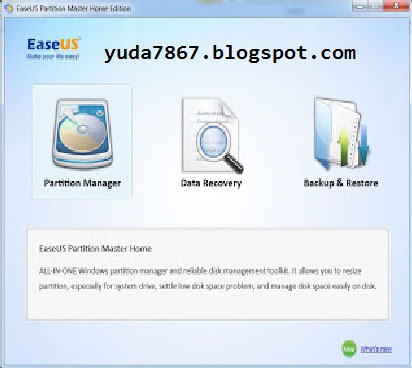
Software EASUS Partition Master dipergunakan untuk mengatur partisi harddisk anda.
 Cara menggunakannya cukup mudah cukup ikuti langkah-langkah berikut :

1.Download softwarenya DISINI. Install Software EPM yang sudah di download, Ikuti proses instalasi sampai selesai.
-Setelah selesai instalasi, jalakan EASEUS Partition Master lalu pilih Partition Manager
-Setelah masuk ke Main Screen akan terlihat seperti gambar dibawah ini.
-Pilih Partisi yang akan dipartisi, lalu pilih Resize/Move.
-Setelah pilih Resize/Move, Atur ukuran partisi yang akan dibuat lalu tekan OK
-Setelah itu akan muncul Partisi baru dengan File System Unallocated dan belum dinamai.
-Pilih create.
-Beri nama dan Huruf pada Partisi anda, contohnya DATA E: lalu tekan OK
-Setelah diberi nama dan hurufnya, Partisi Unallocated tadi akan berubah menjadi E: DATA yang File          Systemnya NTFS
-Klik Apply
-Setelah klik Apply tadi akan muncul pesan berikut, tekan yes tanpa centang Kotak
-Biarkan komputer anda merestart dan proses akan berjalan sendirinya  
 
Demikian Tutorial ini saya buat Semoga Bermanfaat.

;

Saturday, 1 June 2013

Install Windows 8 menggunakan Flashdisk

Install windows 8 melalui flashdisk merupakan salah satu pilihan cara menginstal windows selain menggunakan DVD dan Hardisk external, instal windows 8 melalui flashdisk lebih banyak dipilih karena flashdisk lebih simpel dan mudah dibawa dan selain itu proses penginstalan akan berjalan lebih cepat dan stabil.

Dengan instal windows 8 menggunakan flashdisk pada laptop yang tidak memiliki DVD akan menghemat biaya karena tidak membutuhkan DVD external untuk melakukan proses instalasi, yang anda butuhkan hanyalah sebuah flashdisk dengan ukuran minimum 4 GB yang dipasaran saat ini seharga 50.000.


Setidaknya ada 3 tahapan yang harus anda lakukan untuk bisa menggunakan flashdisk sebagai media penginstalan windows 8, dan supaya flashdisk anda dapat digunakan untuk boot windows 8.

Cara instal windows 8 menggunakan flashdisk tahap pertama:

Ditahap ini anda harus mempersiapkan berbagai hardware dan software yang diperlukan dalam proses selanjutnya, alat yang dibutuhkan adalah sebagai berikut:
  1. Komputer atau Laptop
  2. Flashdisk dengan kapasitas minimal 4 GB
  3. Master Iso image windows 8( developer preview, Consumer Preview, professional, enterprise dll)
  4. Software Windows 7 USB DVD Tool yang bisa anda download DISINI
Software windows 7 USB DVD tool berfungsi untuk mengextrak file iso untuk kemudian dicopy kedalam flashdisk menggunakan tool tersebut.

Cara Instal windows 8 menggunakan flashdisk tahap ke-2

Setelah tahap persipan telah dipenuhi sekarang saatnya memasuki tahap kedua yaitu proses pengcopian file iso menggunakan software Windows 7 USB DVD tool:
  • Instal terlebih dahulu software Windows 7 USB DVD tool
  • Setelah selesai jalankan tool tersebut
  • Colokkan USB flashdisk anda
  • Setelah itu klik tombol browse dan pilihlah file Master Iso windows 8 anda

  •  langkah selanjutnya pilih USB flasdisk yang akan anda gunakan sebagai boot windows 8
  • Setelah itu klik begin copying

  • maka proses pengcopian akan berjalan otomatis tunggu sampai selesai


Setelah proses pengcopian windows 8 selesai maka anda sudah memiliki sebuah flashdisk yang bisa digunakan untuk menginstal windows 8 pada PC maupun Laptop.

Cara Instal windows 8 menggunakan flashdisk Tahap Ke-3

Setelah anda memiliki USB flashdisk yang berisi master windows 8 maka kita bisa memulai proses menginstall windows 8 menggunakan flashdisk:
  • Restart computer anda terlebih dahulu
  • Colokkan USB flashdisk yang berisi Boot windows 8
  • Pastikan computer anda Boot melalui flashdisk anda dapat merubah configurasinya dengan masuk bios terlebih dahulu.
  • setelah itu secara otomatis computer anda akan boot melalui flasdisk dan proses penginstallan pun dimulai
  • ikuti seluruh prosesnya, dalam proses instalasi computer akan restart beberapa kali tunggu sampai selesai.
setelah semua langkah tersebut anda ikuti dan lakukan semua maka selamat anda telah berhasil melakukan instalasi windows 8 menggunakan USB flashdisk.

Demikian Tutorial dari saya semoga Bermanfaat

Sumber ;